


Family Browser - Benutzerdokumentation
Der Family Browser ist ein effizientes AddOn, um Ihre Revit-Familienbibliotheken in die Autodesk Revit-Oberfläche zu integrieren. Dieses AddOn wurde entwickelt, um Ihnen das mühsame Suchen und Laden von Familien zu ersparen.
Nachdem Sie Ihre Familien einmal geladen haben, ist der Family Browser in der Lage, Ihre Familien in einer Baumstruktur wiederzugeben. Anschließend können Sie ganz einfach durch das Anklicken der Icons die Familien im Projekt platzieren.
Unser Ziel ist es, mit diesem AddOn eine optimierte Familienverwaltung und Beschleunigung des Designprozesses in Autodesk Revit zu ermöglichen.
- Zielgruppe
- Kompatibilität
- Einrichtung
- Voraussetzung für das Laden von Familien
- Erstellen der Bilder
- Der Family Browser
- Neue Feature im Family Browser 2.0.0.0
Zielgruppe:
Die Anwendung richtet sich an Personen, die regelmäßig mit Revit-Familien arbeiten. Außerdem ist der Family Browser für Benutzer mit unterschiedlichen Erfahrungsniveaus, von Anfänger bis hin zu erfahrenen Revit Nutzern ausgerichtet und bietet eine benutzerfreundliche Lösung zur effizienten Integration von Familienbibliotheken in die Revit-Benutzeroberfläche. Grundkenntnisse in der Verwendung von Revit werden empfohlen.
Kompatibilität:
Der Family Browser ist mit folgenden Revit-Versionen kompatibel:
- Autodesk Revit 2020
- Autodesk Revit 2021
- Autodesk Revit 2022
- Autodesk Revit 2023
- Autodesk Revit 2024
- Autodesk Revit 2025
Einleitung:
Die Installation des Family Browsers erfolgt über den Revit-AppStore. Sollte es Ihnen nicht möglich sein, diesen zu verwenden, können Sie uns direkt kontaktieren, um das AddOn zu erhalten.
Voraussetzung für das Laden von Familien:
Um einen Ordner in den Family Browser zu integrieren, muss dieser einen oder mehrere Unterordner haben, in welchem sich dann die einzelnen Revit-Familien befinden. Nachdem der “Startordner” geladen wurde, ist das AddOn in der Lage, die Revit-Familien in den einzelnen Unterordnern geordnet in einer Baumstruktur wiederzugeben. Es ist möglich mehrere Unterordner zu erstellen.

Startordner
Zu den einzelnen Revit-Familien wird ein Icon (.jpg oder .png-Datei) benötigt, welches die RFA-Datei repräsentiert. Später wird dieses Icon in der Revit-Benutzeroberfläche angezeigt. Dabei muss das Icon unter demselben Namen wie die dazugehörige Familie gespeichert sein, damit das Programm zuordnen kann, welches Icon zu welcher Familie gehört.

Inhalt des Startordners
Erstellen der Bilder:
Das Bild sollte eine Abmessung von 32x32 Pixeln und 72 DPI haben. Abweichende Abmessungen führen zu einem Qualitätsverlust oder zu einer verkleinerten Darstellung. Eine andere DPI-Einstellung kann die Größe des Bildes beeinflussen. Es wird eine Strichstärke von 1px stark empfohlen. Mehr als 1px führt zu einer breiteren Linie, was zu einem unscharfen oder verschwommenen Erscheinungsbild führen kann, da die Linie nicht genau auf den einzelnen Pixelgrenzen liegt. Es ist kein spezifisches Programm erforderlich.
Wenn Sie die Revit-Familien später in den Family Browser laden, wird es folgendermaßen auf der Benutzeroberfläche von Revit repräsentiert:
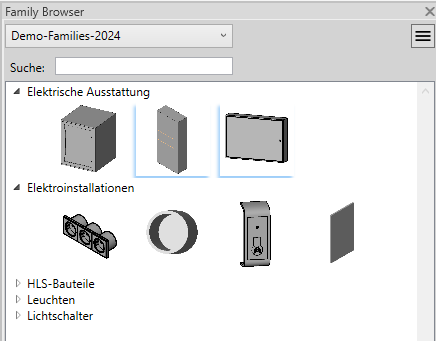
Ansicht für die Familien
Durch einen Klick können Sie ganz einfach ein Icon auswählen. Anschließend kann die dazugehörige RFA-Datei beliebig oft in Ihrem Projekt platziert werden.
Es ist möglich mehrere Unterordner zu laden, die wiederum mehrere Familiendateien und Icons enthalten. Durch das Klicken auf das Dropdown-Menü erscheinen alle geladenen Familienordner. Sie können durch das auswählen eines anderen Familienordners ganz schnell zwischen den Familien wechseln.
Der Family Browser
Nachdem Sie sich den Family Browser heruntergeladen haben, erscheint auf der Benutzeroberfläche von Revit ein neuer Tab namens “Family Browser”.
Sobald man auf diesen klickt erscheint folgender Revit-Ribbon:
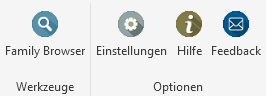
Tab: Family Browser
Wenn Sie Ihre Familien sehen wollen, brauchen Sie nur im Bereich “Werkzeuge” auf “Family Browser” klicken. Falls Sie Feedback, Kritik oder Wünsche haben, können Sie durch das Klicken auf den “Feedback”-Button im “Optionen”-Bereich gerne eine E-Mail an uns schreiben. Für das Laden und Entladen von Ordnern müssen Sie auf “Einstellungen” unter dem Punkt "Optionen" klicken. Daraufhin öffnet sich folgender Dialog:
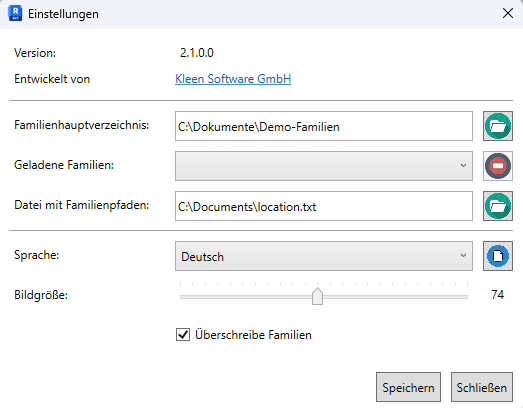
Einstellungs-Dialog
Um eine neue Familie zu laden, drücken Sie auf den oberen grünen Hinzufügen-Button. Dieser leitet Sie weiter zu Ihrem Verzeichnis. Nun können Sie den gewünschten Ordner auswählen. Nach dem erfolgreichen Laden sehen Sie den Ordnernamen unter “Familienhauptverzeichnis:”. Durch das Laden von mehreren Familienordnern kann man später beim auswählen der Icons durch das Dropdown-Menü zwischen den Ordnern wechseln. Um eine geladene Familie zu entfernen, wählen Sie im Dropdown-Menü den entsprechenden Familienordner aus und klicken auf den roten Entfernen-Button.
Hat eine Familie mehr als einen Typen, so wird diese an der unteren Linken Ecke blau markiert. Zusätzlich erscheint vor dem Platzieren ein Dialog, welcher es Ihnen ermöglicht, zwischen den Typen auszuwählen:
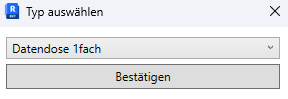
Auswahl des Familientypens
Durch das Dropdown-Menü kann zwischen den Typen gewechselt werden. Nachdem Sie auf “Bestätigen” klicken, können Sie die ausgewählte Familie mit den ausgewählten Typen in Ihrem Projekt platzieren.
Erweiterte Features in der Family Browser - Premium Version
Der Family Browser besitzt eine Premium Version für 5$ im Monat, die eine Vielzahl an extra Features bereitstellt um um das Nutzen von Familien in Revit zu erleichtert.
Ansicht mit vielen neuen Featuren:
- Neue Darstellungsform für Icons
- Familien abbilden ohne Icon
- Markierung von Familien mit mehreren Typen
- Suchfunktion
- Ordner Hierarchie
Der erweiterte Einstellungs-Dialog:
- Speicherung der Familien-Hauptverzeichnisse
- Mehrsprachigkeit
- Bildgröße
- Überschreiben von Familien
Familien-Ansicht mit vielen neuen Featuren
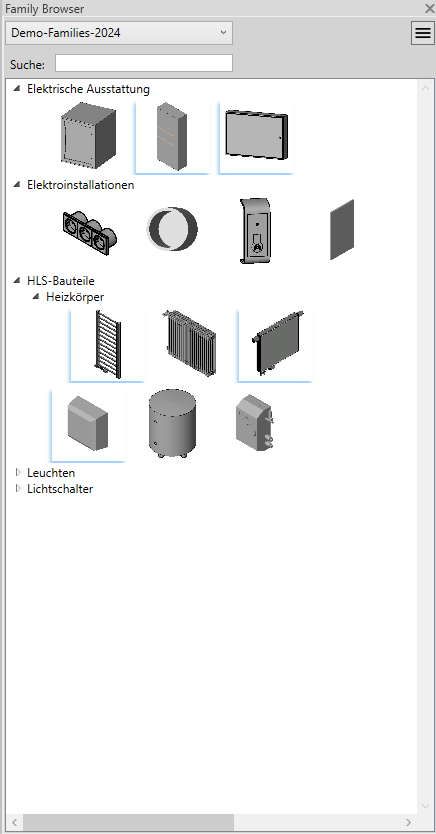
Reihenansicht
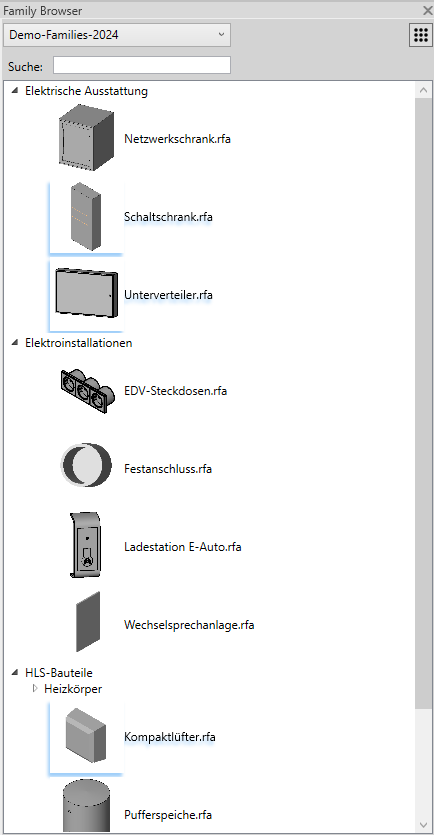
Listenansicht
Neue Darstellungsform für Familien:
Mit der neuen Version des Family Browsers ist es nun für Benutzer möglich, eine neue Darstellungsform für die Icons zu benutzen. Es kann nun zwischen zwei Ansichten gewechselt werden. Die neue Ansicht kann die Icons als Liste abbilden und zusätzlich die Namen der Familien anzeigen. Diese Darstellung verbessert die Übersichtlichkeit und führt zu einer schnelleren Benutzung der Familien. Das wechseln zwischen den Ansichten erfolgt durch einen Knopf, welcher sich oben rechts befindet.
Familie ohne Icon:
Eine weitere Neuigkeit ist, dass das Hinzufügen eines Icons nicht mehr Pflicht ist, wenn Sie die Listenansicht benutzen. Sie können nun auch nur die RFA-Datei im Familienordner haben. Der Family Browser zeigt dann in der Ansicht nur den Namen der Familie an.
Achtung: Dies gilt nur für die Listenansicht, da bei der Reihenansicht die Namen nicht ausgegeben werden.
Markierung von Familien mit mehreren Typen:
In der Ansicht werden Familien, die über mehrere Familientypen verfügen, mit einer kleinen blauen Ecke gekennzeichnet. Diese visuelle Markierung ermöglicht es dem Benutzer, auf einen Blick zu erkennen, ob eine Familie verschiedene Typen zur Auswahl hat. Dadurch kann vor der Nutzung einer Familie schnell festgestellt werden, ob alternative Typen existieren, ohne dass die Familie zuvor geöffnet oder überprüft werden muss.
Diese Funktion erleichtert die Arbeit insbesondere bei komplexen Projekten, da sie eine bessere Übersicht über die verfügbaren Familientypen bietet und eine effizientere Auswahl ermöglicht.
Suchfunktion:
Eine weitere zeitsparende Funktion für das Auffinden von geladenen Familien ist die Suchfunktion. Diese ermöglicht es Benutzern, schnell und effizient nach spezifischen Familien und Ordnern in der Bibliothek zu suchen und sie mühelos in Ihr Revit-Projekt zu integrieren.
Ordner Hierarchie:
Für eine noch bessere Strukturierung werden alle Familien rekursiv in sämtlichen Ordnern des angegebenen Hauptverzeichnisses erkannt. Das bedeutet, wie im oben abgebildeten Programmausschnitt ersichtlich ist, dass nun die Möglichkeit besteht, nicht nur Familien und Icons direkt in Unterordner zu platzieren, sondern auch weitere Ordner zu erstellen, die ihrerseits zusätzliche Familien und Icons enthalten können.
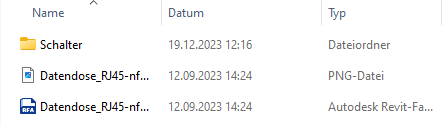
Beispiel des Inhalts eines Familienordners
Der erweiterte Einstellungs-Dialog
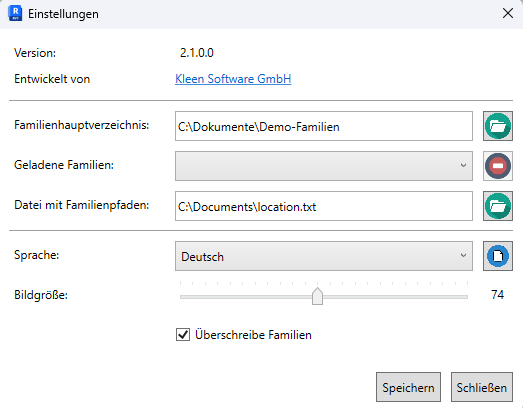
Einstellungs-Dialog
Speicherung der Familien-Hauptverzeichnisse:
Im Bereich “Datei mit Familienpfaden:” bietet die neueste Funktion die Möglichkeit, eine TXT-Datei aus Ihren Verzeichnissen in das Programm zu laden. Die TXT-Datei wird fortan als Speicherort für die geladenen Familien verwendet. Es besteht die Option, verschiedene TXT-Dateien zu laden, die jeweils unterschiedlich geladene Familien enthalten. Durch diese Flexibilität können Sie je nach Bedarf die passende TXT-Datei auswählen, die die gewünschten Familienhauptverzeichnisse enthält. Sollten Sie keine TXT-Datei verwenden, speichert das Programm die Familienhauptverzeichnisse in einer internen Datei.
Mehrsprachigkeit:
Im Bereich “Sprache:” sieht man ein Dropdown-Menü, welches alle momentan verfügbaren Sprachen auflistet. Durch einen Klick auf den rechts davon befindlichen Button öffnet sich eine Sprachdatei, durch die Sie in der Lage sind das Programm um weitere Sprachen zu erweitern. Für das Hinzufügen einer neuen Sprache muss man beachten, dass jede Spalte für eine bestimmte Sprache steht. In der ersten Zeile geben Sie den Namen der jeweiligen Sprache ein. Darunter fügen Sie die Übersetzungen ein, wobei die ersten beiden Spalten bereits für Englisch und Deutsch angepasst sind. Achten Sie darauf, dass in einer Zeile immer dasselbe Wort nur in einer anderen Sprache stehen sollte. Die Reihenfolge der Wörter darf nicht geändert werden. Nach dem Hinzufügen einer neuen Sprache müssen Sie die Sprachdatei speichern und schließen. Anschließend können Sie die neue Sprache im Dropdown-Menü sehen und auswählen. Eine Sprachänderung wird vom Programm übernommen, wenn Sie auf “Speichern" klicken.
Bildgröße:
Unter dem Bereich “Sprache:” befindet sich der Bereich “Bildgröße:”. Dies bezieht sich auf die Größe der Familien-Icons in der Ansicht. Durch Verschieben des Schiebereglers können Sie die Icon-Größe anpassen. Bitte beachten Sie, dass die Änderung erst für das Programm wirksam wird, wenn Sie auf “Speichern” klicken.
Überschreiben von Familien:
Nehmen Sie oft Änderungen an Ihren Familien vor? Dann können Sie nun im Einstellungs-Dialog das überschreiben von Familien aktivieren. Nach dem Auswählen einer überschriebenen Familie werden alle bereist eingesetzten Familieninstanzen dieser Familie in ihrem Projekt aktualisiert.
Solange Überschreiben aktiviert ist, wird bei jedem setzen von Familien überprüft, ob Änderungen vorhanden sind.